
ব্যবহারের গাইড / শুরু করা
কর্মী যোগ করুন, কাজের অনুমতি ঠিক করুন
টিমকে আমন্ত্রণ, প্রত্যেকের ভূমিকা আর শাখা ঠিক করা।
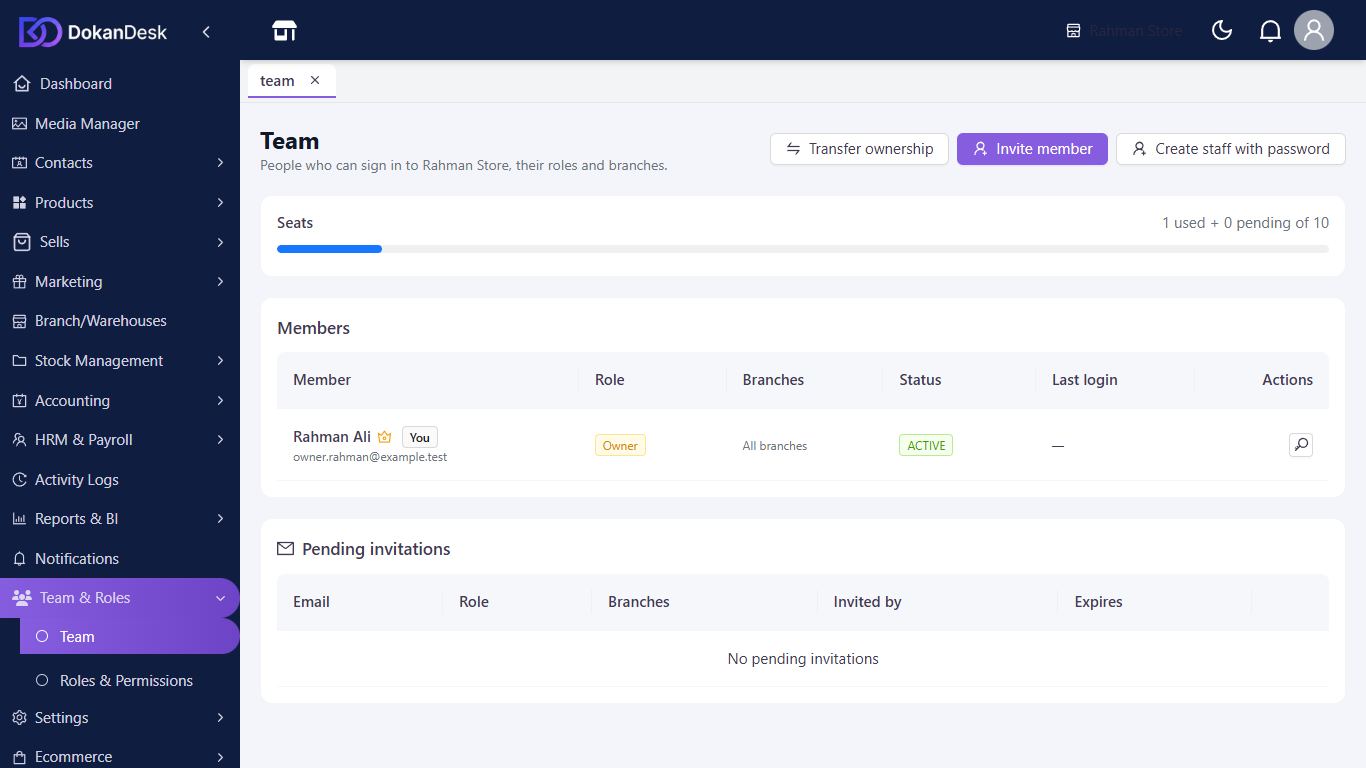
টিমের পাতা খুলুন
Team & Roles থেকে Team খুলুন। Seats-এ দেখা যায় প্ল্যানে কতজন রাখা যায়।
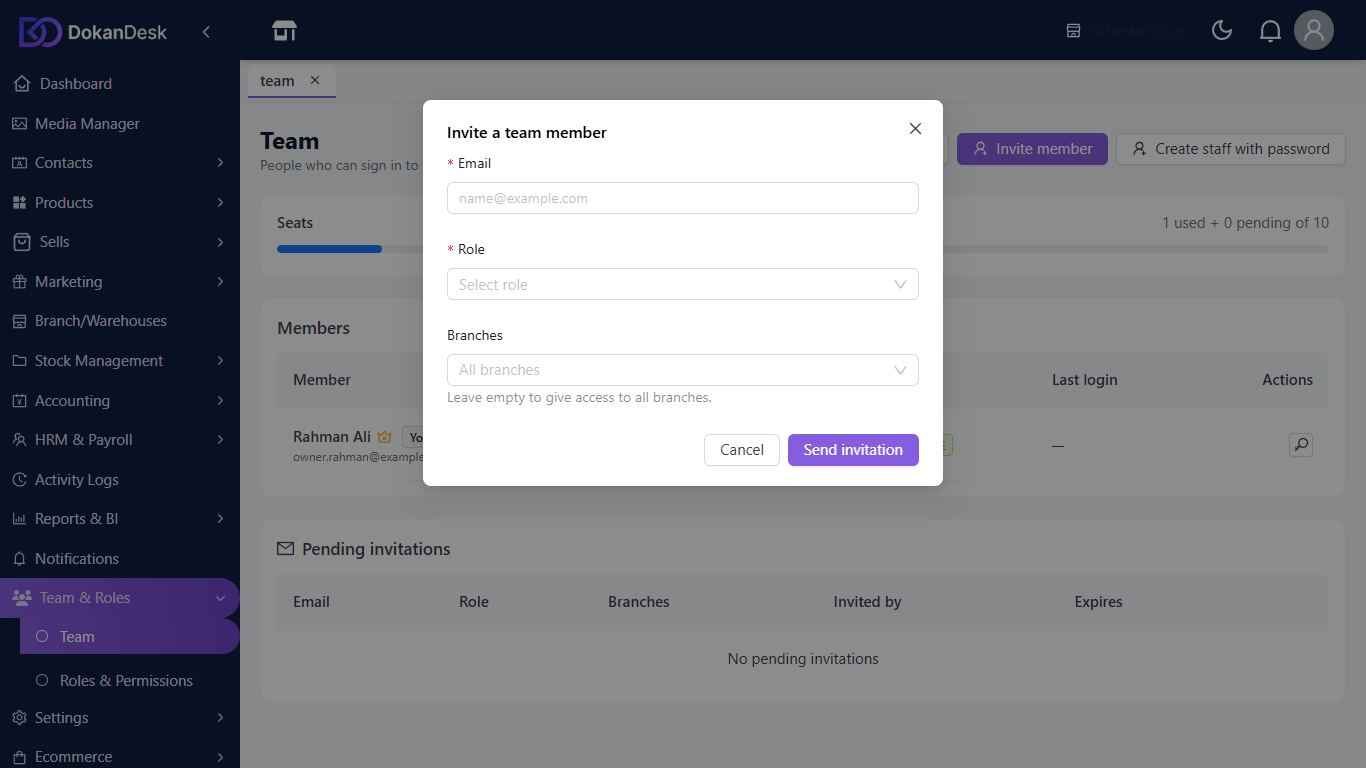
ইমেইলে আমন্ত্রণ পাঠান
Invite member চাপুন। Email লিখুন, Role বাছুন, Branches বাছুন বা সব শাখার জন্য খালি রাখুন। Send invitation চাপুন।
কর্মী আমন্ত্রণ গ্রহণ করবেন
ইমেইলের link খুলে নাম ও পাসওয়ার্ড দিয়ে Accept invitation চাপবেন। Link ৭২ ঘণ্টা পর কাজ করে না, তখন নতুন করে পাঠান।
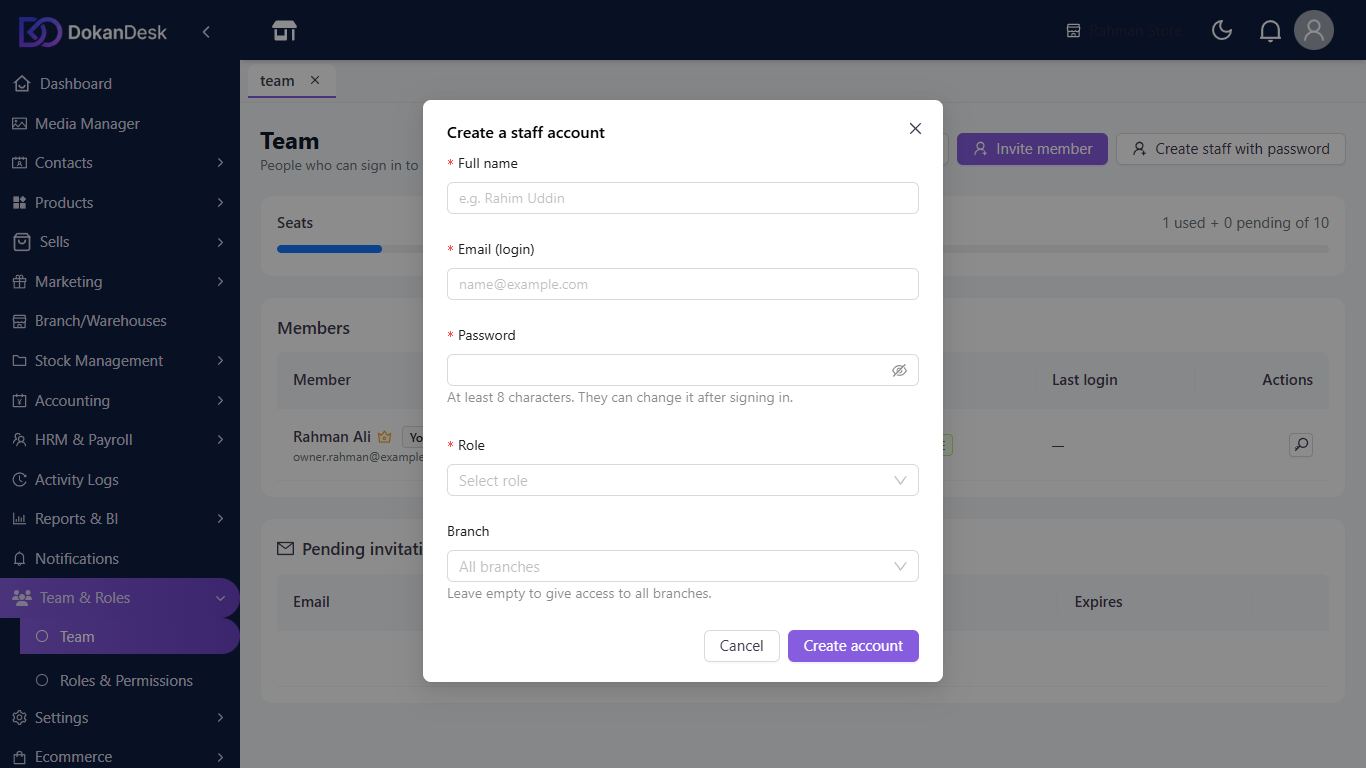
অথবা নিজেই login বানিয়ে দিন
যাদের ইমেইল দেখার সুযোগ নেই তাদের জন্য Create staff with password চাপুন। নাম, ইমেইল, পাসওয়ার্ড আর ভূমিকা দিয়ে Create account চাপুন, পাসওয়ার্ড গোপনে জানিয়ে দিন।
ম্যানেজারকে POS PIN দিন
কর্মীর পাশের চাবির আইকনে চেপে ৪ থেকে ৬ অঙ্কের New PIN দিয়ে Save PIN চাপুন। কাউন্টারে ছাড়, বিক্রি বাতিল আর ক্যাশের গরমিল অনুমোদনে এই PIN লাগে।
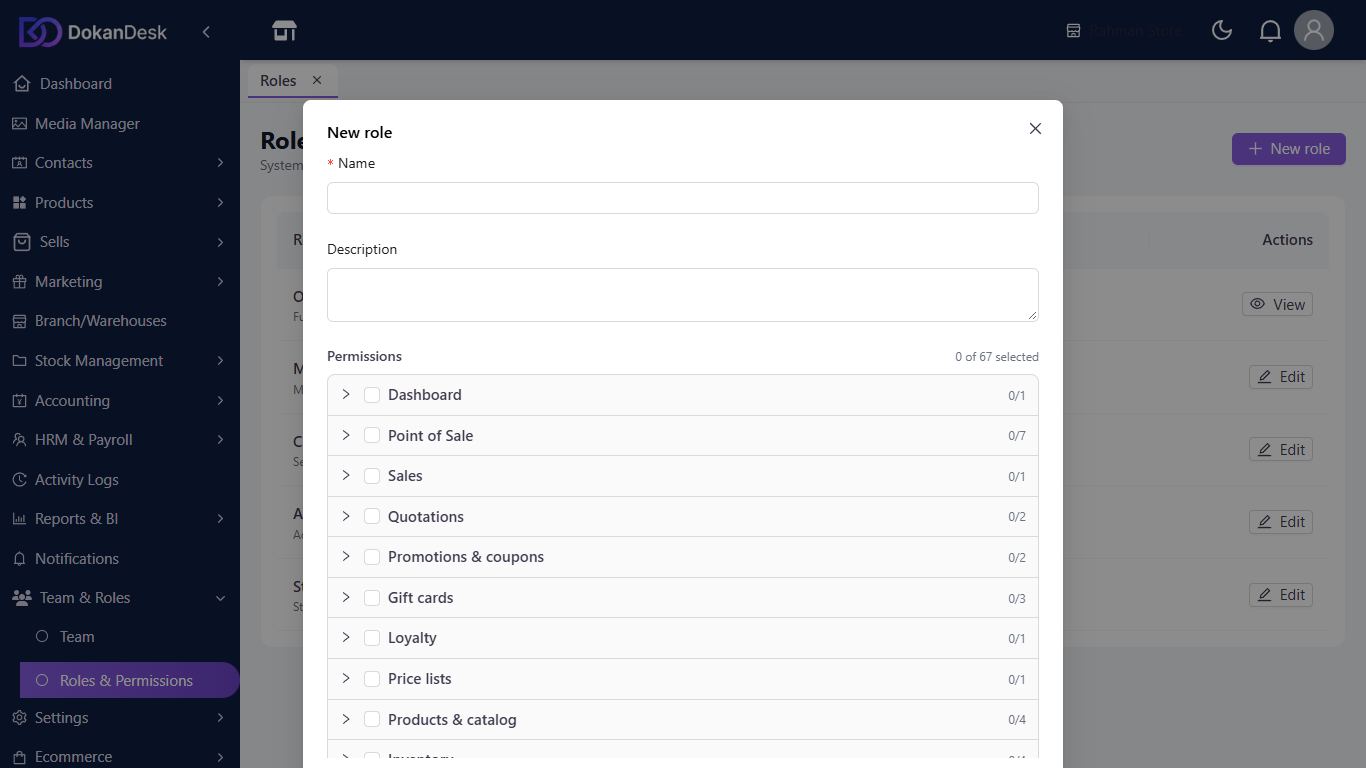
নিজের মতো ভূমিকা বানান
Team & Roles থেকে Roles & Permissions খুলুন। New role চেপে নাম দিন, কী কী করতে পারবে টিক দিন, Save চাপুন।
জেনে রাখুন
- তৈরি ভূমিকা আছে Owner, Manager, Cashier, Accountant আর Storekeeper।
- Cashier ভূমিকায় অনুমতি যোগ না করলে ফেরত নেওয়া বা বাকি আদায় করা যায় না।
- কাউন্টারের প্রত্যেকের PIN ঠিক করে দিন। PIN না থাকলে লক হওয়া কাউন্টার থেকে শুধু sign out করে বের হওয়া যায়।
ছবিগুলো একটি উদাহরণ দোকানের। Dashboard ইংরেজিতে। প্ল্যান ও অনুমতি অনুযায়ী আপনার পর্দা সামান্য আলাদা হতে পারে।
এখনো আটকে আছেন? কী হয়েছে জানান, আমরা সাহায্য করব। যোগাযোগ করুন