
ব্যবহারের গাইড / POS ও বিল
শিফট খোলা ও বন্ধ করা
ক্যাশ গুনে শুরু, টাকা আসা-যাওয়া লেখা আর দিন শেষ।
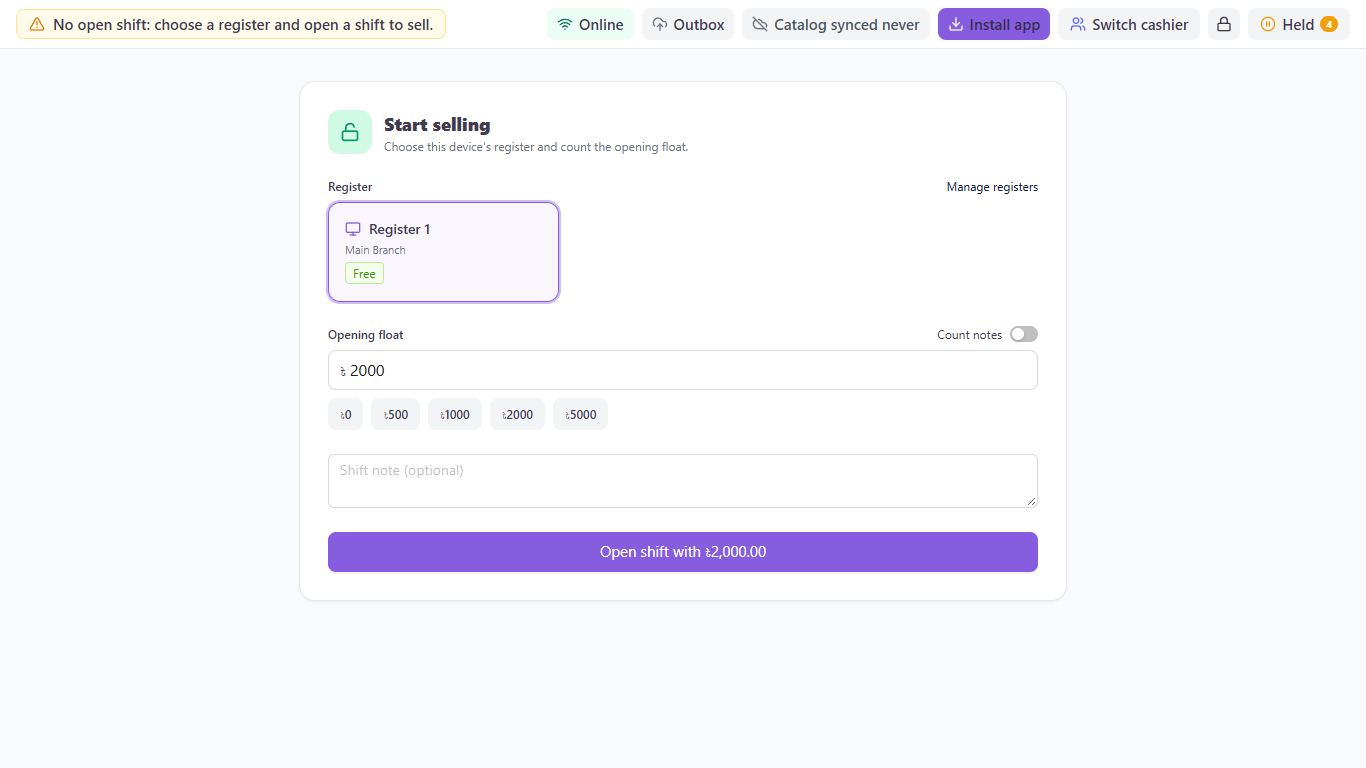
শিফট খুলুন
Sells থেকে POS খুলুন। Register বাছুন, Opening float লিখুন বা Count notes ব্যবহার করুন, তারপর Open shift with চাপুন।
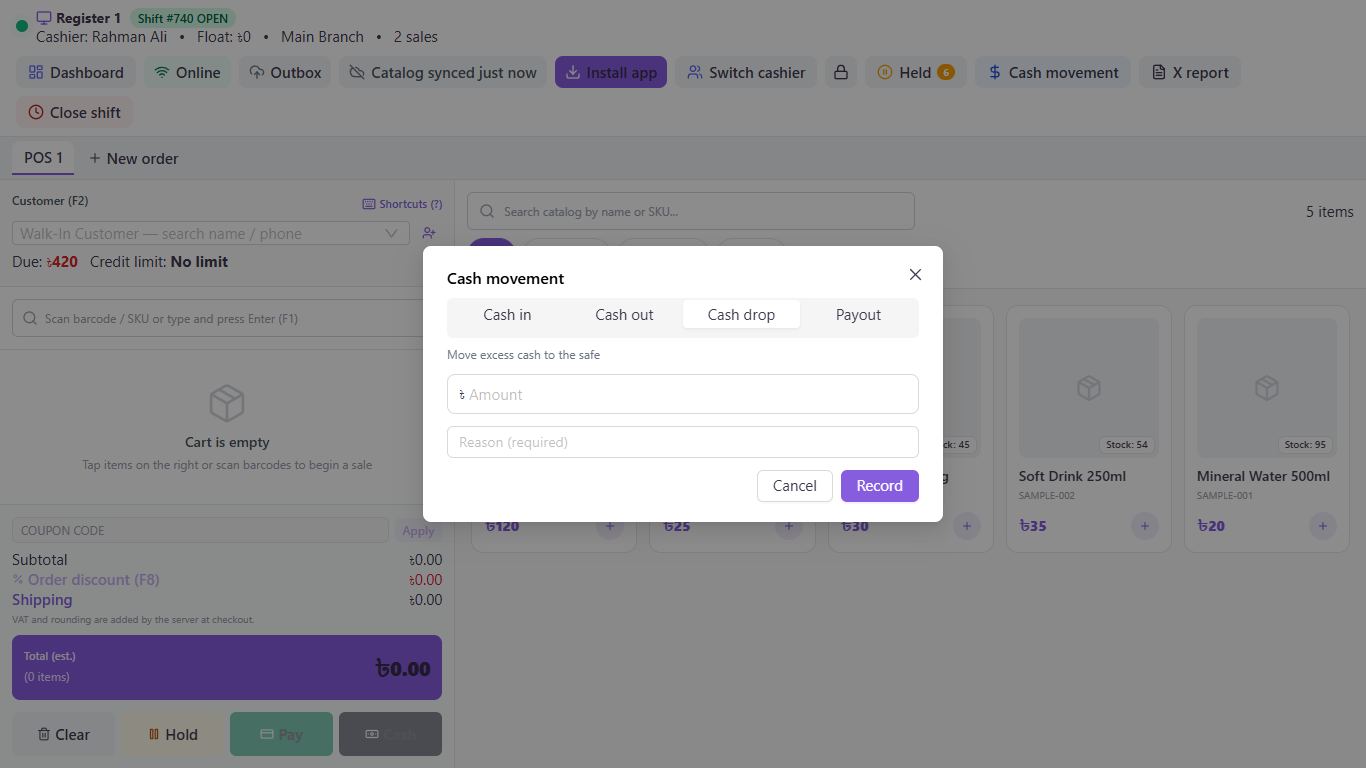
টাকা আসা-যাওয়া লিখুন
Cash movement চেপে Cash in, Cash out, Cash drop বা Payout বাছুন। Amount আর কারণ লিখে Record চাপুন।
X report দিয়ে দেখে নিন
যেকোনো সময় X report চেপে শিফট বন্ধ না করেই হিসাব দেখা যায়।
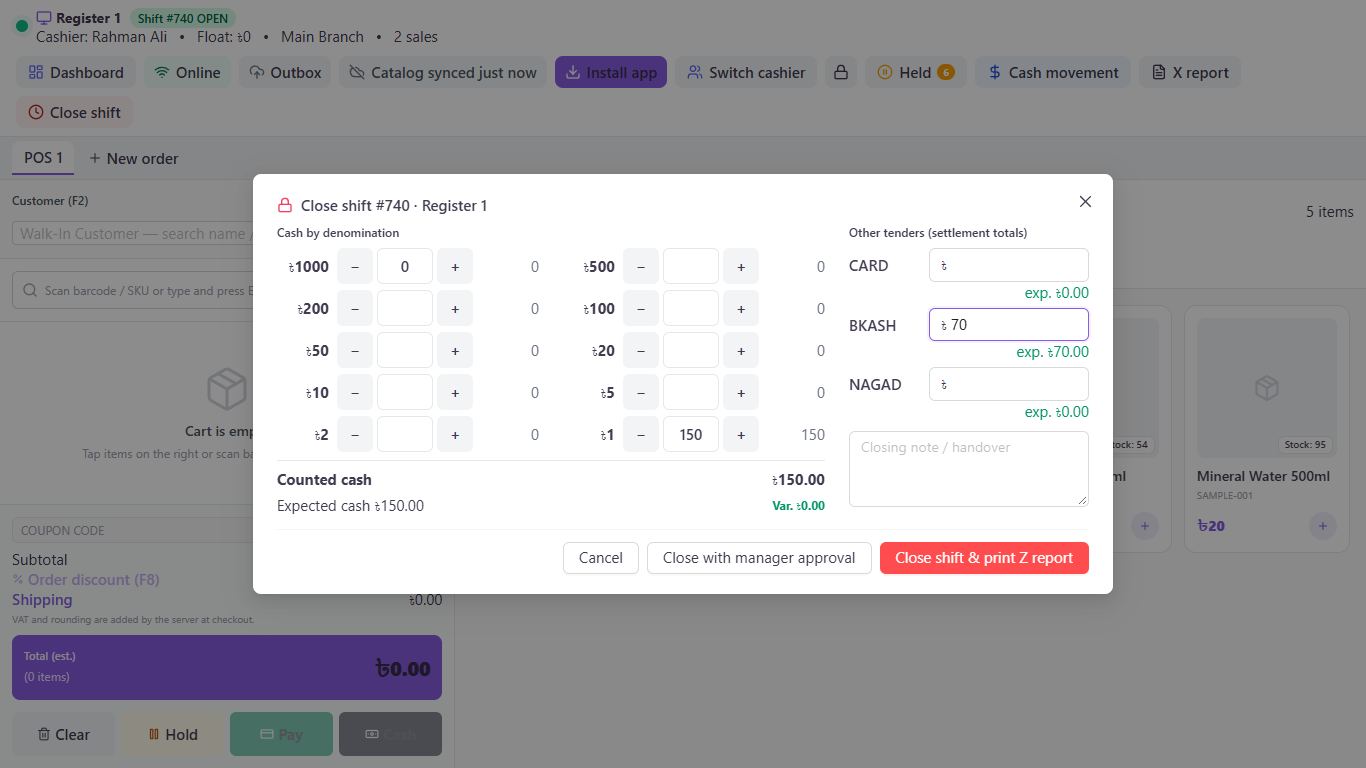
গুনে বন্ধ করুন
Close shift চাপুন। Cash by denomination-এ কোন নোট কতটা আছে লিখুন, Other tenders-এ কার্ড, বিকাশ আর নগদের মোট লিখুন। তারপর Close shift & print Z report চাপুন।
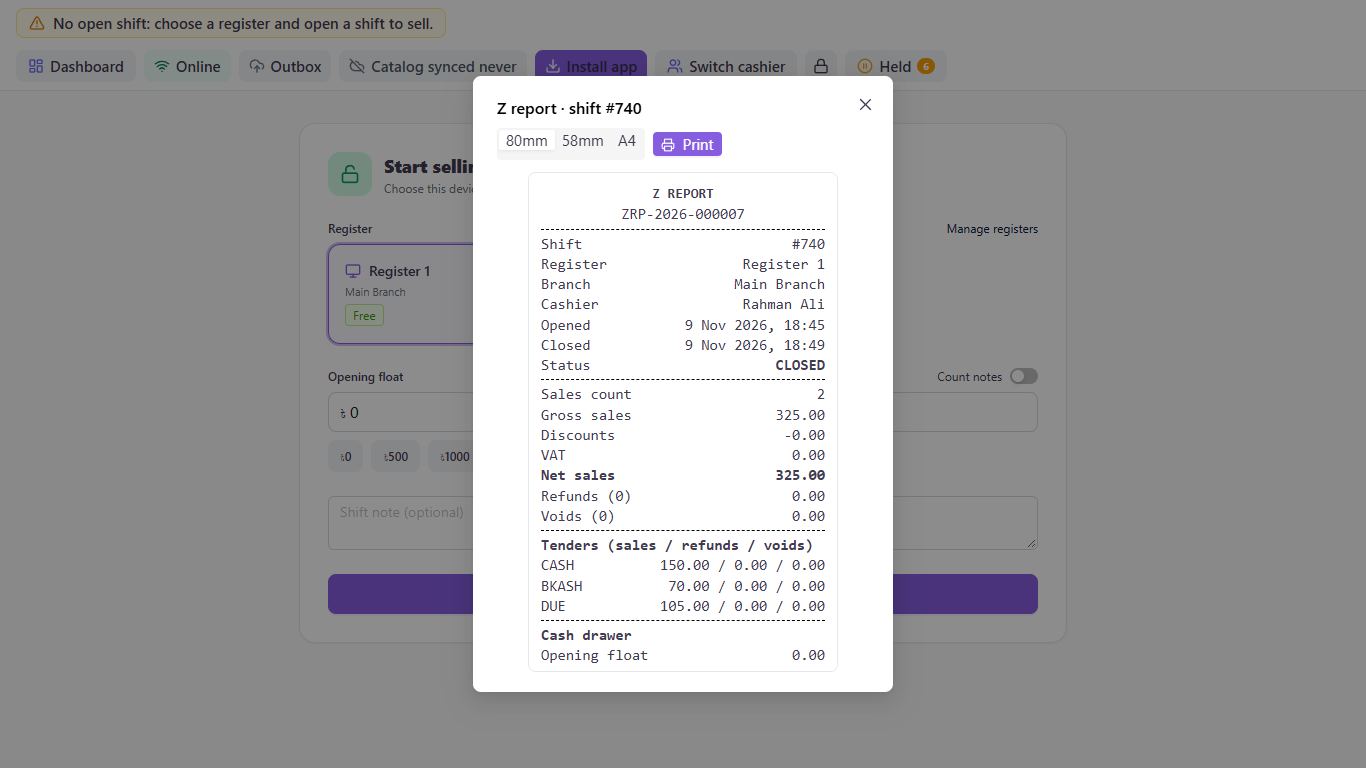
Z report প্রিন্ট করুন
বন্ধের পর Z report খোলে। কাগজের মাপ বেছে Print চাপুন।
আগের শিফট দেখুন
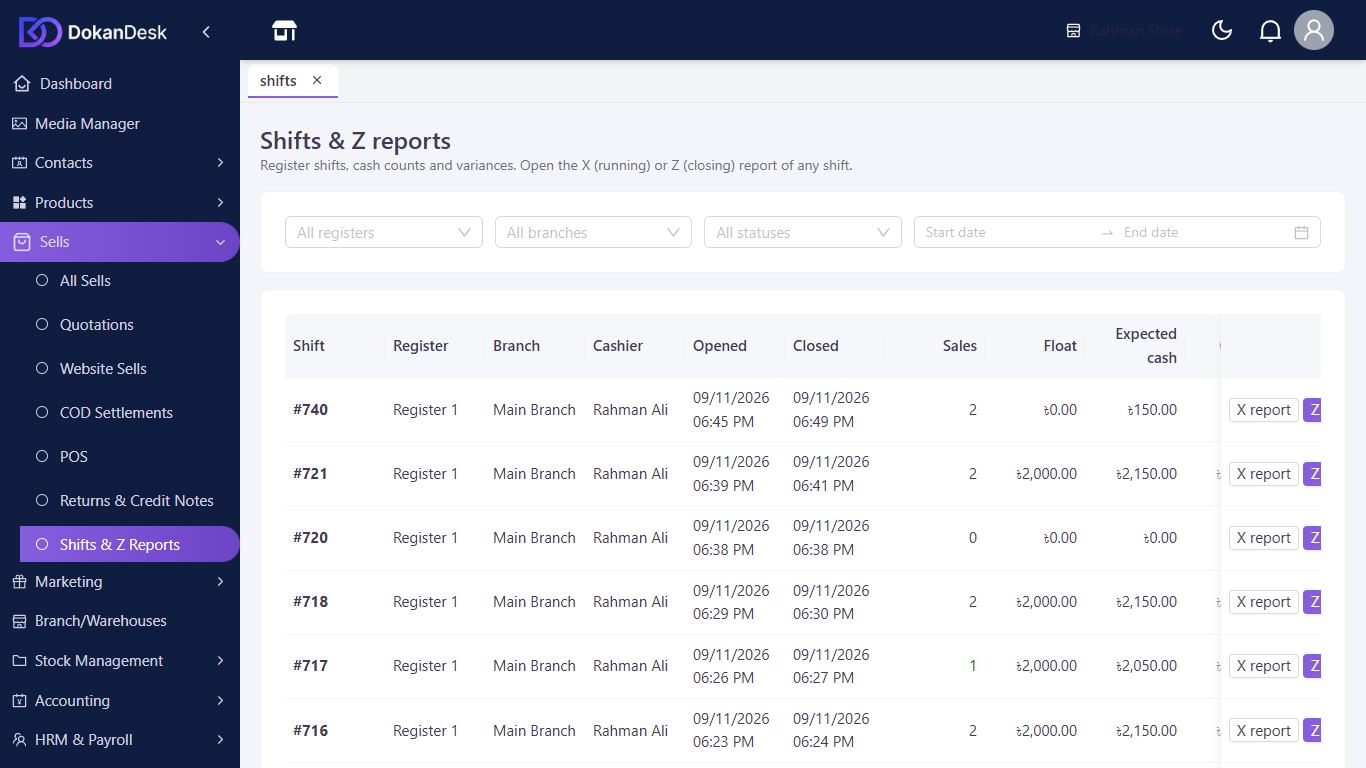
Sells থেকে Shifts & Z Reports-এ সব শিফট, গরমিল আর রিপোর্ট পাবেন।
জেনে রাখুন
- বন্ধের আগে গণনা লিখুন। খালি রাখলে DokanDesk জিজ্ঞেস করে শূন্য ক্যাশ ধরে বন্ধ করবেন কিনা।
- Max shift cash variance-এর বেশি গরমিল হলে ম্যানেজার অনুমোদন না করা পর্যন্ত শিফট CLOSED WITH VARIANCE হিসেবে চিহ্নিত হয়।
- গরমিল ম্যানেজারকে দিয়ে PIN-এ অনুমোদন করাতে Close with manager approval ব্যবহার করুন।
- রেজিস্টারের অনুমতি না থাকলে ক্যাশিয়ার না দেখেই গোনেন। যা থাকার কথা তা Z report-এ দেখা যায়।
- ইন্টারনেট ছাড়া করা বিক্রি sync না হলে শিফট বন্ধ করা যায় না।
ছবিগুলো একটি উদাহরণ দোকানের। Dashboard ইংরেজিতে। প্ল্যান ও অনুমতি অনুযায়ী আপনার পর্দা সামান্য আলাদা হতে পারে।
এখনো আটকে আছেন? কী হয়েছে জানান, আমরা সাহায্য করব। যোগাযোগ করুন